

Thủ thuật hay, Tin tức
TIPs: Cách khắc phục lỗi ứng dụng file .dmg khi tải về bị lỗi “is damaged and can’t be opened” trên máy MacOS. (Thủ thuật tắt/mở Gatekeeper và SIP)

Th5

Thường ứng dụng dành cho máy Mac này khi tải về thì không mở được, báo lỗi và khuyên bạn xóa ứng dụng. Đa phần nó được tải về từ internet dưới dạng file .dmg chứ không phải từ chợ ứng dụng App Store. Vậy làm sao để khắc phục lỗi này?


Trước hết, đây không phải là lỗi, bản thân các ứng dụng bị báo lỗi khi mở lên sau khi tải về cũng không bị lỗi. Nguyên nhân bắt nguồn từ việc hệ điều hành Mac OS cho phép người dùng tùy chỉnh các ứng dụng nào có thể mở được một cách an toàn dựa vào xuất xứ của ứng dụng đó, có 3 lựa chọn là cho phép chạy ứng dụng từ App Store, từ App Store hoặc nhà phát triển được cấp phép và những ứng dụng nào đó bất kỳ.
Thông thường thì nếu bạn tải về một phần mềm nào đó dưới dạng file .dmg không rõ nguồn gốc, sẽ có rủi ro cao gặp phải virus, ứng dụng độc hại…
Vì thế Apple mặc định cài đặt sẵn tùy chọn chỉ cho mở ứng dụng được cài từ App Store, giúp người dùng an toàn hơn khi sử dụng.
Tuy nhiên, nếu bạn biết rõ nguồn gốc và muốn dùng những phần mềm tải về từ các nguồn mà bạn tin tưởng, thì bạn cần vào Cài Đặt để chuyển lựa chọn sang cho phép “Allow apps downloaded from Anywhere”.
Bước 1: Vào Cài đặt (System Preferences)

Bước 2: Chọn Security and Privacy

Bước 3: Chọn tab General, bạn sẽ thấy phần Allow apps downloaded from, nếu có 3 lựa chọn thì chọn Anywhere ở dưới cùng.

Nếu lựa chọn bị mờ, không cho chọn thì bạn cần click vào biểu tượng ổ khóa màu cam ở góc trái bên dưới, sau đó nhập mật khẩu đăng nhập vào máy của bạn để mở.

Vậy là xong. Hãy thử chạy lại ứng dụng của bạn mới tải về mà lúc đầu báo lỗi.
Với những máy đang chạy hệ điều hành: macOS Sierra / High Sierra / Mojave
Đối với các bạn sử dụng macOS Sierra mới nhất thì mặc định sẽ chỉ có 2 lựa chọn, không có lựa chọn thứ 3 là “Anywhere”, như hình dưới:

Lý do là vì macOS Sierra muốn bảo mật hơn cho người dùng, do đó muốn bật thêm lựa chọn Anywhere thì các bạn làm như sau:
Mở Terminal lên và chạy dòng lệnh sau:
sudo spctl --master-disableSau khi gõ dòng lệnh trên và nhấn Enter, bạn cần nhập mật khẩu administrator, thường là mật khẩu bạn dùng để đăng nhập khi mở máy. Nếu mật khẩu đó không có tác dụng thì khả năng là bạn đang dùng tài khoản không có quyền Administrator. Bạn cần liên hệ người nào bán máy hay cài đặt hệ điều hành cho máy để thực hiện.

Sau khi chạy xong dòng lệnh thành công thì máy sẽ không báo gì, lúc này mở lại bản Security & Privacy trong System Preferences bạn sẽ thấy lựa chọn “Anywhere” xuất hiện và được chọn sẵn. (Bắt đầu lại từ bước 3 ở trên)
Nếu chưa được chọn thì bạn sẽ chọn vào và thử chạy lại ứng dụng của bạn tải về mà lúc đầu báo lỗi.
Lưu ý: Các bạn không nên để lựa chọn Anywhere được bật luôn, mà hãy tắt nó đi để an toàn hơn. Mỗi lần cần cài app tải về từ internet thì bật lại. Bình thường nên tắt, cách làm trên macOS Sierra sử dụng dòng lệnh như sau:
sudo spctl --master-enableViệc tắt mở tính năng Anywhere trên gọi là Gatekeeper.
(GateKeeper nghĩa đen là Người gác cổng, còn trong MacOS, đây là một tính năng được tích hợp sẵn giúp giữ bảo mật và sự an toàn cho các dữ liệu, tệp trên Mac computer của bạn.)
Cách kiểm tra trạng thái Gatekeeper bằng Terminal
Nếu bạn không chắc chắn về trạng thái hiện tại của Gatekeeper và muốn kiểm tra lại xem các thay đổi mong muốn đã xảy ra chưa, ngoài cách vào trong System Preferences để kiểm tra như trên, bạn có thể dùng 1 lệnh khác
Để kiểm tra trạng thái Gatekeeper, hãy làm theo các bước sau:
- Bước a: Bấm tổ hợp Command + Space để mở Spotlight, sau đó nhập tìm kiếm “Terminal” và kích đúp vào ứng dụng để mở.
- Bước b: Nhập lệnh sau: spctl –status
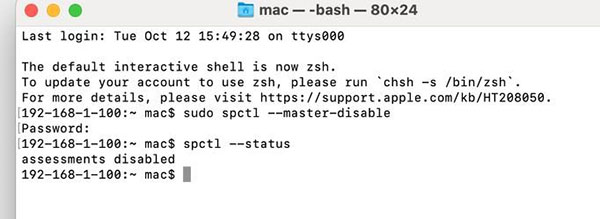
- Bước c: Cuối cùng nhấn Enter để kiểm tra. Nếu kết quả hiện ra là: assesments disabled thì bạn đã tắt thành công Gatekeeper còn nếu hiện enable thì bạn vẫn đang bật chế độ bảo vệ đó ạ!
Nếu đang sử dụng macOS Catalina 10.15 trở lên thì bạn cần tắt SIP nữa mới có thể cài được các ứng dụng từ bên ngoài
SIP (System Integration Protection) hay còn gọi là bảo vệ tích hợp hệ thống, nó ngăn cản người dùng có quyền truy cập root (bằng lệnh sudo) khỏi việc sửa đổi các vị trí nhất định trên phân vùng chính. SIP giúp bảo vệ khu vực cốt lõi của ổ đĩa, nơi hệ điều hành được cài đặt tránh những rủi do gây lỗi hệ điều hành. Việc bật tắt SIP bạn cần phải vào chế độ Recovery Mode để thực hiện, nên có thế nói SIP cũng là tính năng bảo vệ chuyên sâu của Mac.
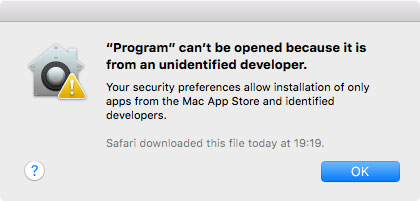
Nhiều phần mềm sẽ được cảnh báo không thể mở vì không thuộc AppStore
Cách Vô Hiệu Hoá SIP bằng Terminal trong Recovery Mode
Việc vô hiệu hoá SIP thì không thực hiện ngay trên giao diện macbook mà cần vào chế độ Recovery Mode để cài đặt. Bạn thực hiện tắt SIP như sau:
- Bước 1: Khởi động (hoặc Restart lại máy nếu máy đang bật) đồng thời giữ tổ hợp phím Command +R cho đến khi xuất hiện logo Apple và đợi cho đến khi vào chế độ Recovery Mode. Trong 1 số dòng máy mới chưa hiện luôn ô này thì bạn nhớ chọn User bạn đăng nhập và nhập mật khẩu máy thì sẽ hiện ra ô như bên dưới nhé!
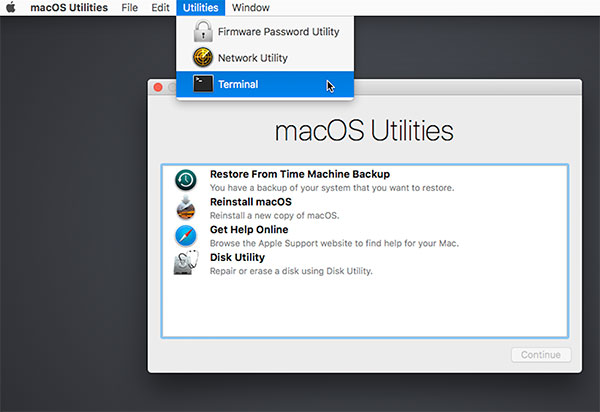
- Bước 2: Trong Recovery Mode, chọn mục Utilities (Tiện ích) => Chọn Terminal
- Bước 3: Gõ vào dòng lệnh: csrutil disable rồi ấn Enter
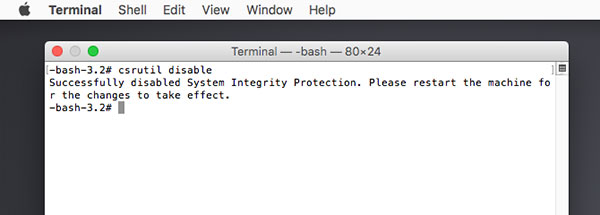
- Bước 4: Nếu máy hiện ra dòng Successfully disabled System Integrity Protection là bạn đã tắt SIP thành công.
- Bước 5: Cuối cùng gõ reboot rồi Enter để máy khởi động lại là xong
Và tương tự như trên nếu bạn muốn bật lại SIP thì thay dòng lệnh bên trên thành: csrutil enable là được!
Mặc dù đôi lúc bạn cần tắt Gatekeeper và SIP để cài các ứng dụng ngoài nhưng đa phần nếu không cần thiết bạn cũng không cần làm vậy. Bởi công cụ Gatekeeper và SIP sẽ giúp Macbook của bạn tránh được các phần mềm độc hại thâm nhập. Bởi vậy, khi bạn tắt trình bảo vệ này bạn cũng nên thận trọng hơn trong việc lựa chọn phần mềm khi tải về. Các biện pháp an toàn tích hợp của Apple luôn sẵn sàng trợ giúp, nhưng đôi khi quá nhiều hạn chế có thể gây cản trở. Nếu bạn muốn tắt một tính năng bảo mật quan trọng, bạn nên luôn tìm hiểu công cụ mà bạn đang nghiên cứu và những hậu quả tiềm ẩn liên quan trước tiên


darknet market lists deep web sites darknet links
darkmarket list darknet markets onion address